Cara Pakai Remote di HP Xiaomi untuk TV dan AC
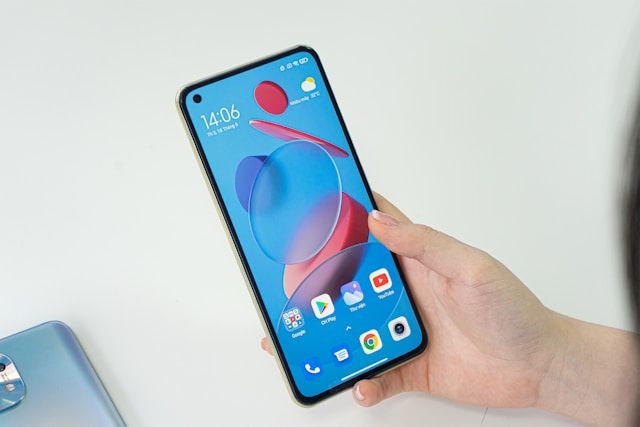

Teknologi terus berkembang dan memudahkan berbagai aktivitas sehari-hari. Salah satu inovasi yang semakin populer adalah penggunaan ponsel pintar sebagai pengganti remote control konvensional.
HP Xiaomi, dengan fitur Mi Remote-nya, memungkinkan pengguna untuk mengendalikan berbagai perangkat elektronik seperti TV dan AC dengan mudah.
Berikut cara menggunakan remote pada HP Xiaomi untuk TV dan AC serta jenis alat elektronik lain yang dapat dikendalikan dengan Mi Remote.
Cara menggunakan remote pada HP Xiaomi
Ikuti langkah berikut untuk tahu cara menggunakan remote pada HP Xiaomi:
1. Buka aplikasi Mi Remote
Buka aplikasi Mi Remote yang sudah terpasang di ponsel Xiaomi Anda. Jika belum terpasang, Anda bisa mengunduhnya dari Google Play Store.
2. Menambahkan remote baru
Klik ikon + di pojok kanan atas untuk menambahkan jenis remote yang ingin Anda gunakan.
3. Memilih jenis remote
Terdapat berbagai jenis remote yang dapat dipilih pengguna seperti remote AC, TV, kipas angin, set-top box, smart box, DVD player, dan lain sebagainya.
Klik salah satu jenis remote yang Anda inginkan. Misalnya, untuk mengendalikan TV, pilih opsi TV.
4. Memilih merek perangkat
Mi Remote akan menampilkan daftar merek perangkat. Pilih merk TV atau AC yang Anda gunakan, misalnya LG untuk TV.
5. Mode uji coba
Setelah memilih merek, Mi Remote akan menampilkan tombol On. Klik tombol tersebut untuk memulai mode uji coba.
Arahkan ponsel Anda ke perangkat dan tekan tombol untuk memastikan apakah Mi Remote berfungsi dengan perangkat tersebut. Jika perangkat merespons, klik Yes untuk mengonfirmasi.
6. Mengonfigurasi perangkat
Ubah nama perangkat sesuai keinginan Anda, misalnya Bedroom LGTV untuk TV di kamar tidur.
Klik Paired untuk menyelesaikan proses penambahan perangkat.
7. Menggunakan remote
Setelah perangkat berhasil ditambahkan, aplikasi Mi Remote akan menampilkan tata letak layaknya remote fisik yang biasa digunakan.
Anda dapat menggunakan ponsel Anda untuk mengatur volume, mengubah saluran, menyalakan/mematikan perangkat, dan fungsi lainnya.
Jenis alat elektronik lain yang dapat menggunakan Mi Remote
Selain TV dan AC, Mi Remote pada HP Xiaomi dapat digunakan untuk mengendalikan berbagai perangkat elektronik lainnya, termasuk:
1. Mi TV/Mi Box
Kendalikan TV dan box pintar dari Xiaomi dengan mudah.
2. Set-top box
Gunakan Mi Remote untuk mengubah saluran, navigasi menu, dan fungsi lainnya pada set-top box.
3. Kipas angin
Atur kecepatan dan timer pada kipas angin yang kompatibel.
4. Smart box
Kendalikan berbagai fungsi smart box, termasuk streaming dan pengaturan lainnya.
5. A/V receiver
Atur volume, sumber input, dan pengaturan suara pada A/V receiver.
6. DVD player
Kendalikan pemutaran, penghentian, dan pengaturan lainnya pada pemutar DVD.
7. Proyektor
Kontrol proyektor, termasuk fungsi power, input source, dan pengaturan lainnya.
8. Chinese satellite TV
Mengontrol fungsi dan saluran pada TV satelit China.
9. Camera
Kendalikan fungsi kamera yang kompatibel dengan Mi Remote.
Fitur Mi Remote pada HP Xiaomi memberikan solusi praktis dan inovatif untuk mengendalikan berbagai perangkat elektronik di rumah Anda.
Dengan mengikuti langkah-langkah yang telah dijelaskan, Anda dapat dengan mudah mengubah ponsel Xiaomi Anda menjadi remote control universal untuk TV, AC, dan banyak perangkat lainnya.
Tidak perlu lagi khawatir kehilangan remote atau kesulitan menggantinya. Teknologi di genggaman Anda siap memudahkan hidup sehari-hari dengan cara yang lebih canggih dan efisien.
Dengan Mi Remote, Anda dapat menikmati kenyamanan dan kemudahan dalam mengendalikan perangkat elektronik hanya dengan ponsel Anda. Selamat mencoba!